PS零基础入门教程:Photoshop 2024色彩调整—可选颜色命令
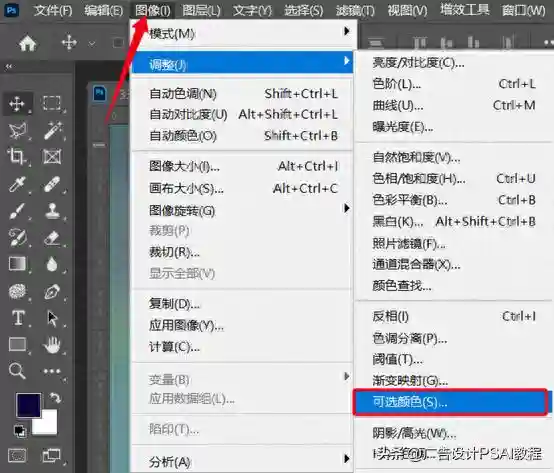
在AdobePhotoshop2024(简称PS)中,可选颜色命令是一个精确调整图像中特定颜色而不影响其他颜色的强大工具。
以下是关于PS的可选颜色命令的详细介绍:
可选颜色命令允许我们选择图像中的一种或多种颜色,并通过调整青色、洋红、黄色和黑色这四种印刷色的油墨量来改变所选颜色的色调和饱和度。这个命令只影响选定的颜色,而不会改变图像中其他未选定的颜色。
1、使用方法与技巧
(1)打开图像:首先,在Photoshop中打开你想要调整的图像。
(2)在菜单栏中,选择“图像”--“调整”--“可选颜色”。
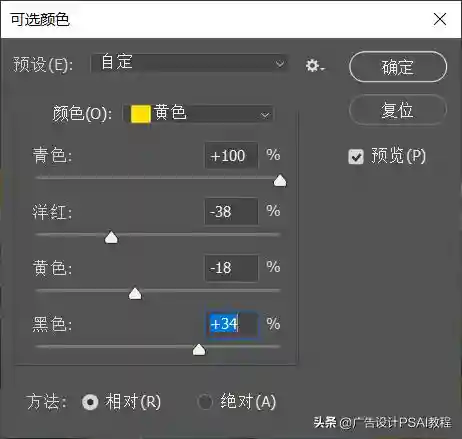
颜色:在弹出的“可选颜色”对话框中,从“颜色”下拉列表中选择你想要调整的颜色。这个列表包括了红色、黄色、绿色、青色、蓝色、洋红、白色、中性色和黑色等选项。
调整颜色:通过拖动“青色”、“洋红”、“黄色”和“黑色”滑块来调整所选颜色的色调和饱和度。每个滑块都会以10%的增量或减量来改变相应颜色的油墨量。
青色:向右拖动滑块增加青色,向左拖动滑块减少青色,相当于增加其互补色——红色。
洋红:向右拖动滑块增加洋红,向左拖动滑块减少洋红(也称品红色),相当于增加其互补色——绿色。
黄色:向右拖动滑块增加黄色,向左拖动滑块减少黄色,相当于增加其互补色——蓝色。
黑色:向右拖动滑块增加黑色,向左拖动滑块减少黑色,相当于增加白色,提亮;增加黑色,相当于压暗。
方法:选用绝对方法其调节的强度要大于相对方法。
2、应用效果与技巧
(1)校正色彩不平衡:可选颜色命令可以用来校正图像中的色彩不平衡问题。例如,如果图像中的红色区域过于鲜艳,可以通过减少红色中的洋红和黄色油墨量来降低其饱和度。
(2)调整特定颜色:通过选择特定的颜色并调整其油墨量,可以精确地改变图像中该颜色的色调和饱和度。这对于需要强调或减弱图像中某些颜色的场景非常有用。
(3)创建独特视觉效果:通过巧妙地使用可选颜色命令,可以创建出独特的视觉效果。例如,可以将图像中的蓝色区域调整为青色或绿色,从而营造出一种神秘或科幻的氛围。
(4)结合其他调整命令:可选颜色命令可以与其他调整命令(如亮度/对比度、色相/饱和度等)结合使用,以实现更复杂的图像调整效果。
3、注意事项
(1)在使用可选颜色命令时,要注意保持图像的视觉平衡和整体美感。避免过度调整导致颜色失真或图像不自然。
(2)可选颜色命令的效果受到图像原始色彩和对比度的影响。因此,在处理不同类型的图像时,可能需要调整不同的颜色范围和油墨量以获得最佳效果。
(3)如果想要对图像的特定区域应用可选颜色调整,可以使用图层蒙版来限制调整的范围。
如果你对这篇教程有任何宝贵的意见或建议,欢迎在文末下方畅所欲言!你的每一条留言都是我前进的动力,期待听到你的声音!
感谢大家的支持和陪伴,是你们让我更加坚定地走在分享知识的道路上。我们下期教程再会,不见不散!