TeamCenter11.2详细安装手册
安装说明
第一部分:数据库的安装
目录
安装说明1
1.安装清单1
1.1操作系统1
1.2安装JAVA环境1
1.3设置环境变量4
1.4测试5
2.安装Oracle及配置7
2.1安装Oracle7
2.2创建数据库实例14
2.2.1配置监听14
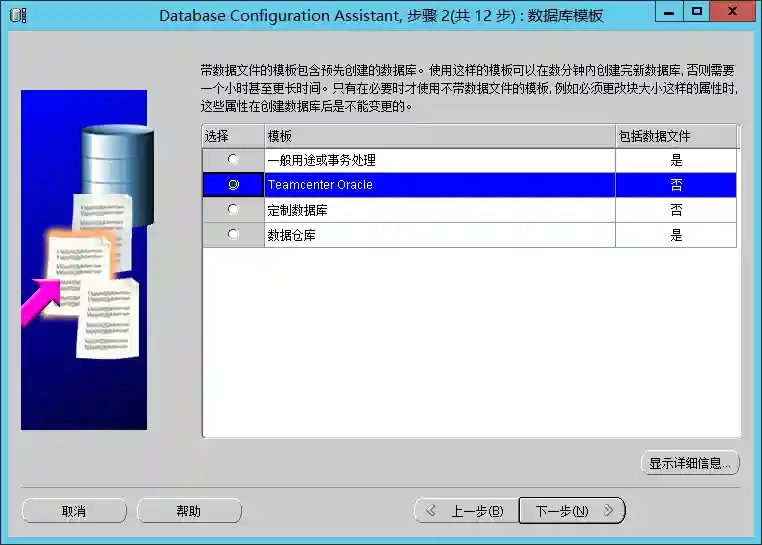
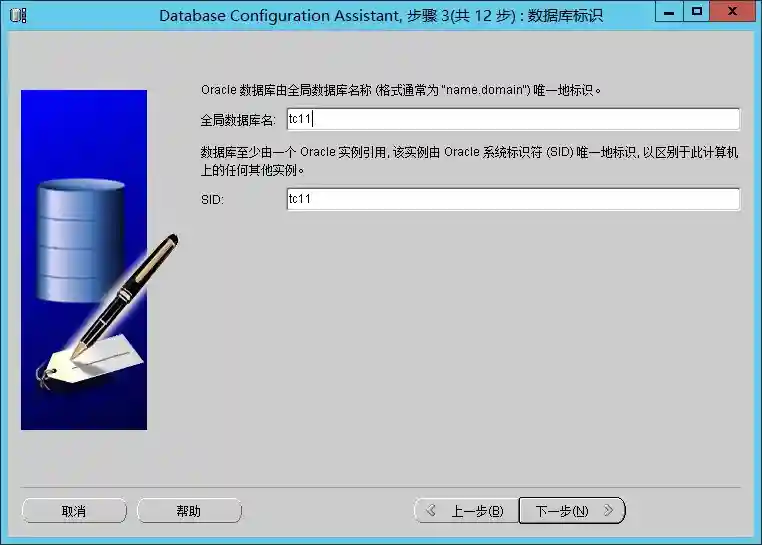
2.2.2基于TC模板创建数据库18
安装清单
表格1TC安装清单
1
操作系统
Windowsserver2012R2
2
TeamCenter
3
JAVA
jdk-7u80-windows-x64
4
许可服务
SPLMLicenseServer__win_setup
5
Oracle
6
Weblogic
wls1036_win32
7
Apache
apache_2.2.4-win32-x86-no_ssl
8
虚拟机
操作系统
设置服务器登录用户及密码并固定IP,由于权限问题建议使用Administrator。安装VMwareTools工具以便共享文件夹功能可用。
设置虚拟机磁盘的盘符为C、D和E,C为系统盘,D为应用盘,且C盘空间不小于100G,E为安装介质。设置虚拟机的计算机名称。不能包含有空格、括号、下划线等符号,更不能包含中文,关闭防火墙。
安装JAVA环境
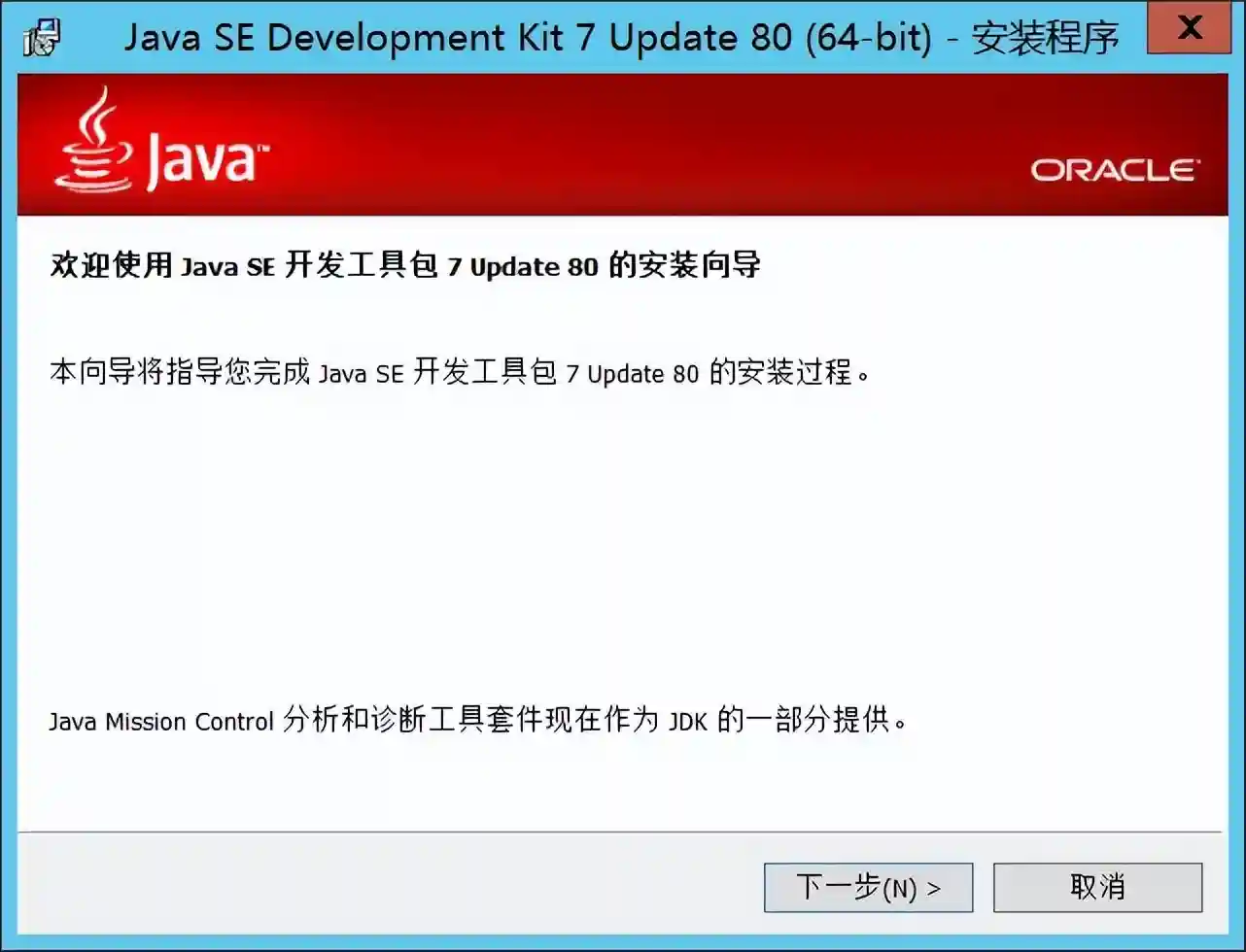
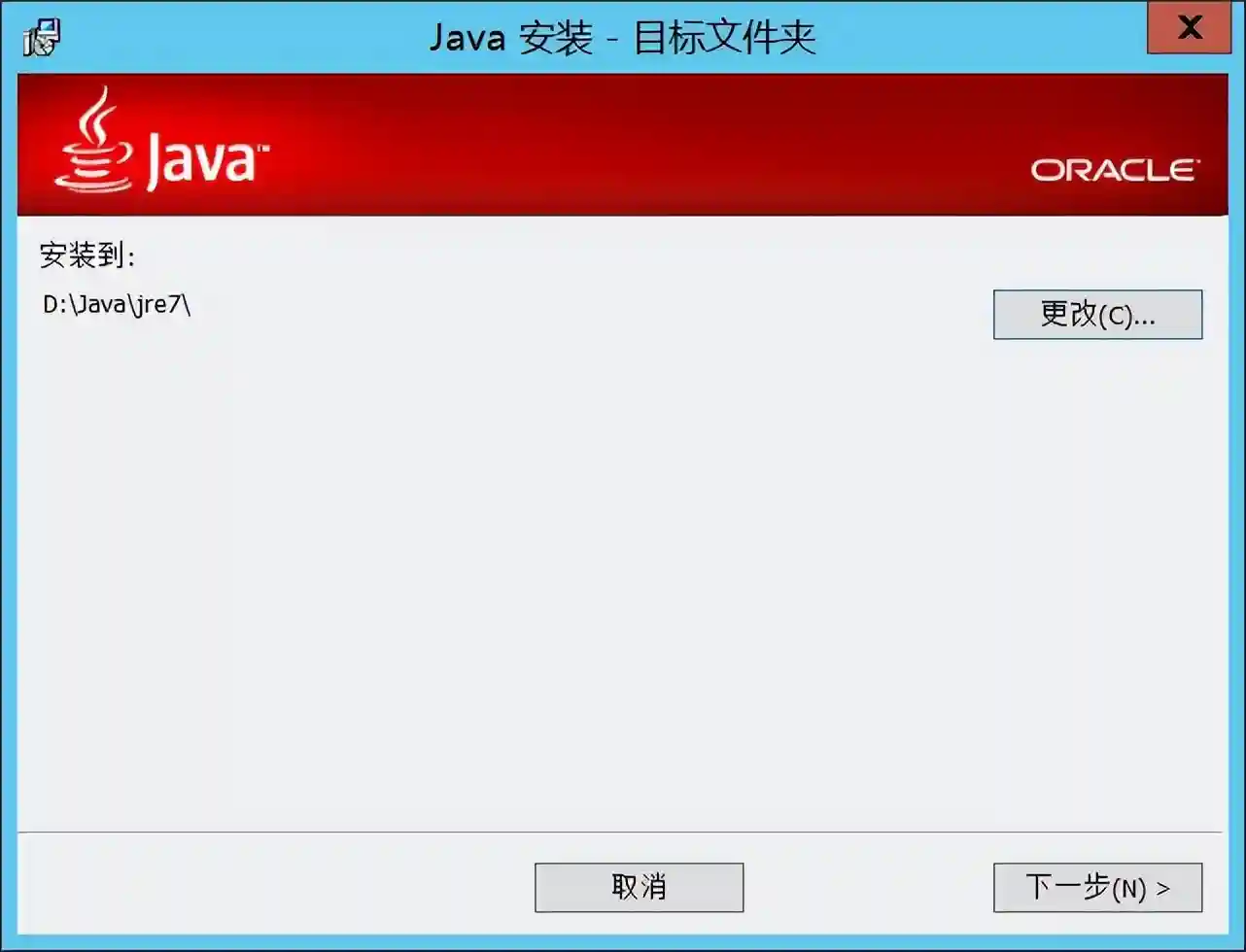
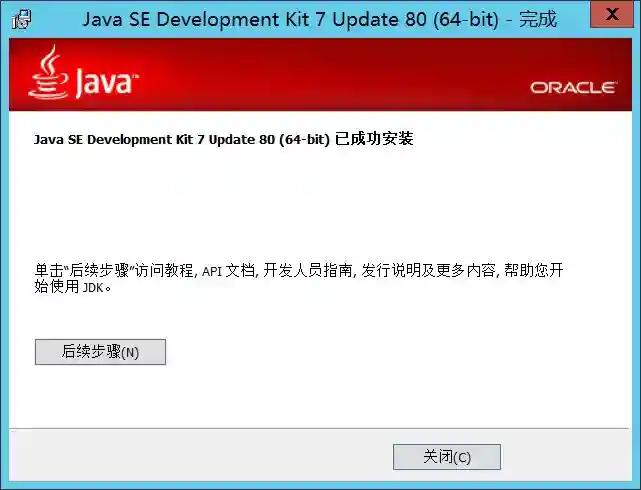
由于TC是在JAVA开发平台中运行,所以必须安装JDK。右键单击安装程序,以管理员身份运行,按照下图的指引,完成JDK和JRE的安装。(注意:切记--安装路径不能有空格)
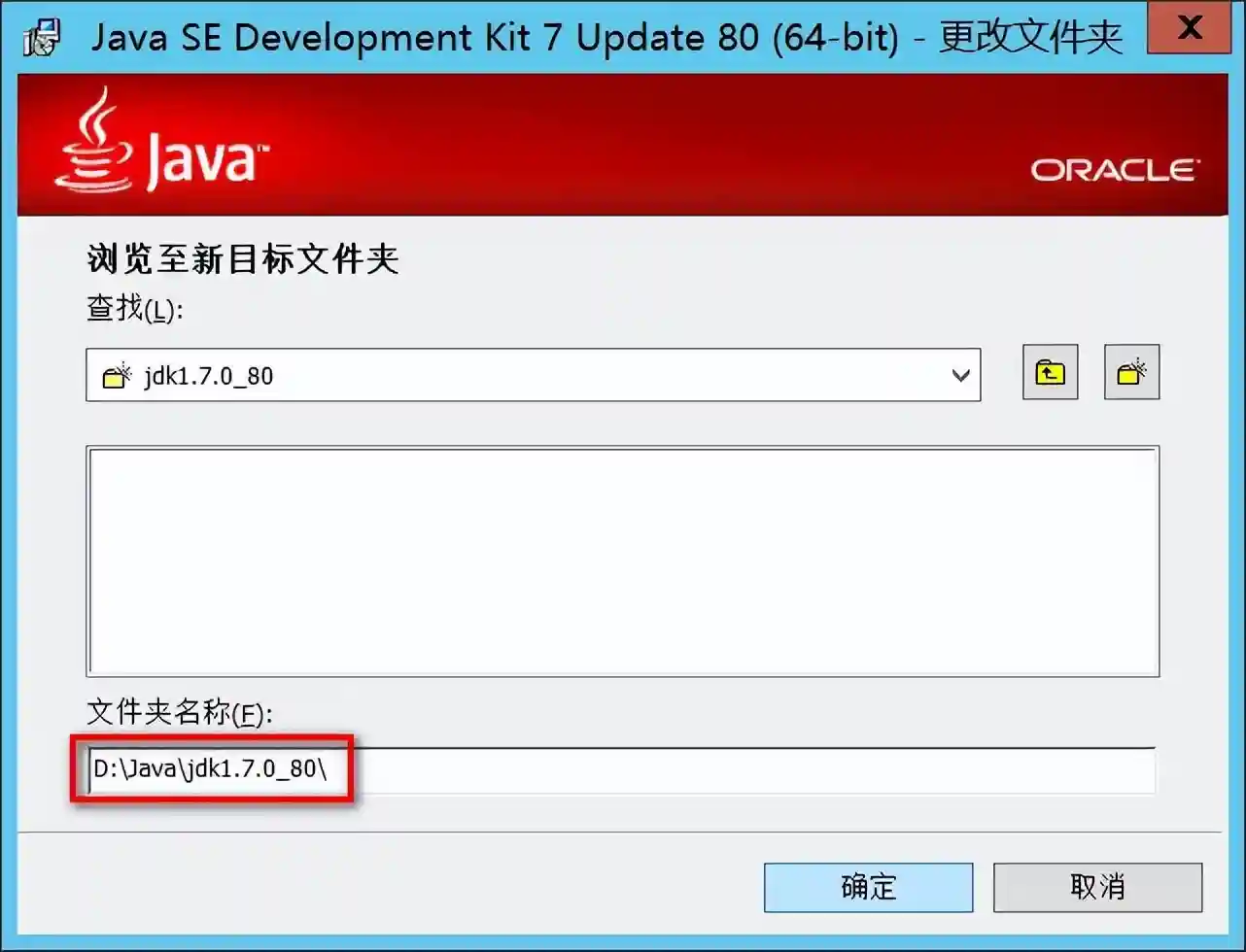
修改安装路径,保证安装路径中不能存在空格
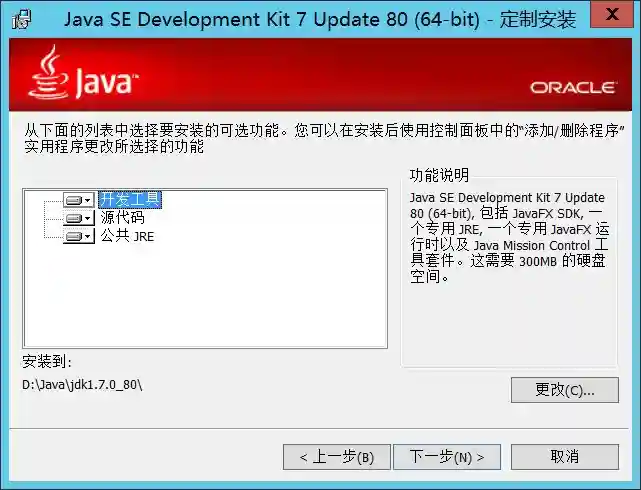
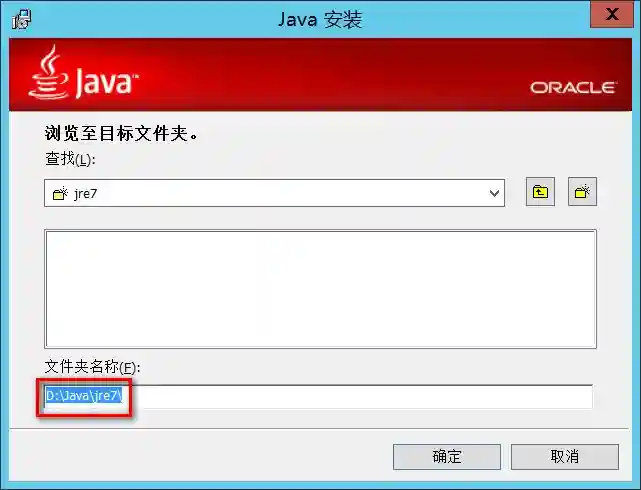
JDK安装完成后进行JRE的安装,修改安装路径,路径中不能有空格
设置环境变量
安装完成后,在环境变量—系统变量中进行环境变量的配置,具体过程按照下图的指引进行。
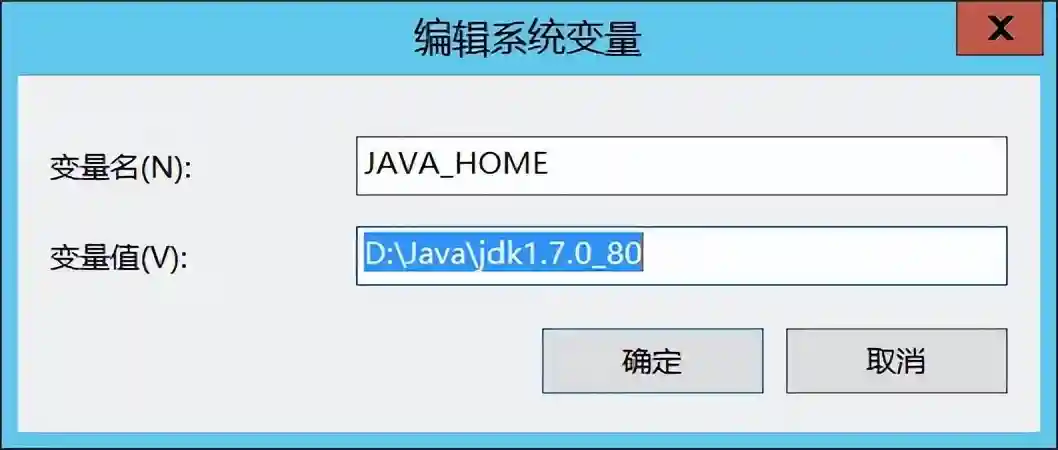
新建变量名JAVA_HOME
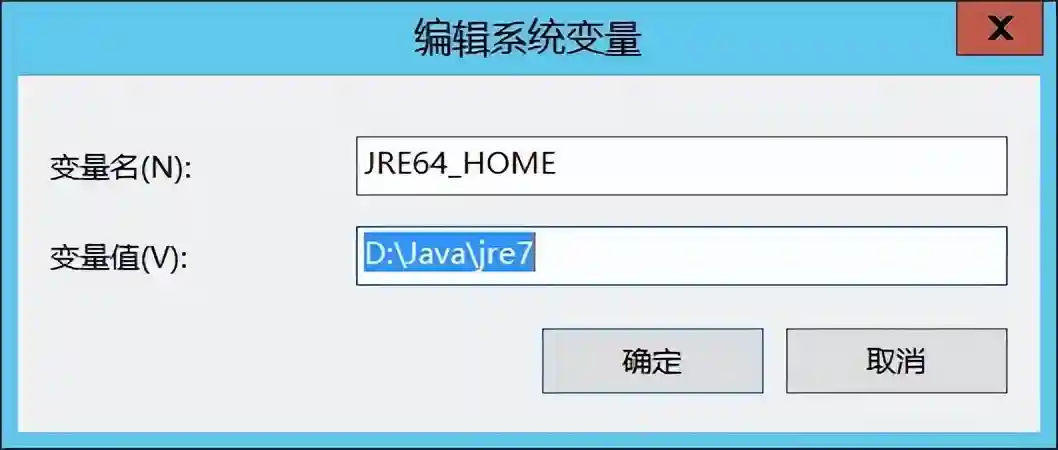
新建JRE64-HOME
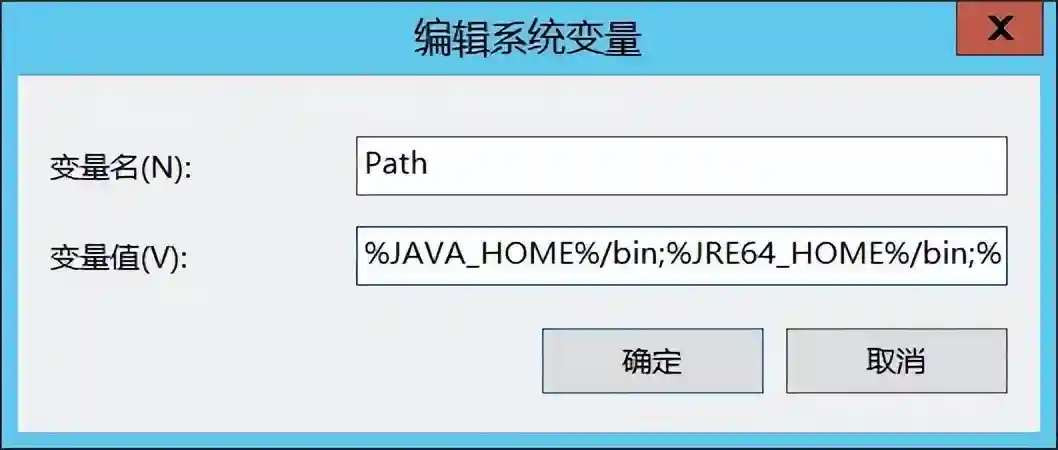
在path变量中添加JAVA_HOME和JRE64_HOME
测试
配置完成后,在命令输入窗口,输入:java–version回车,测试JDK安装是否成功。若显示JDK具体版本信息,则表示安装成功;如返回其它信息,则表示安装失败,需删除已配置的环境变量,并卸载JDK,然后重新安装、配置。
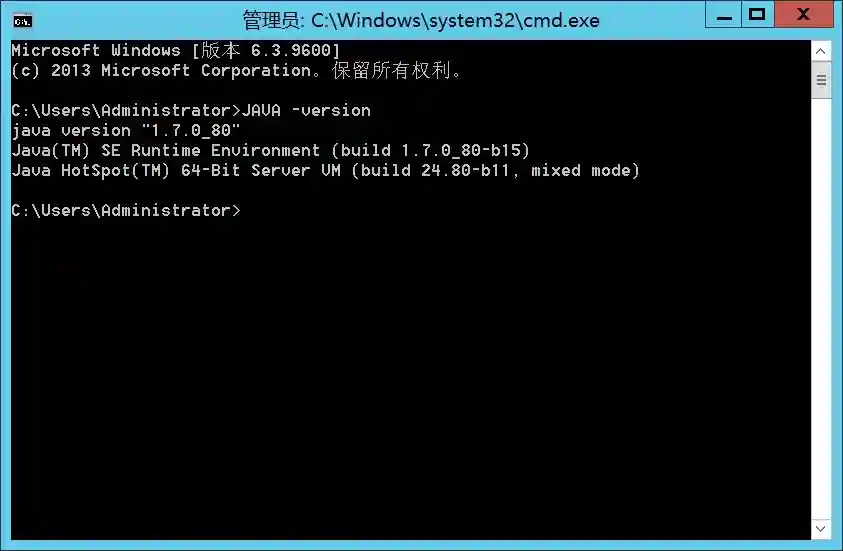
安装Oracle及配置
由于TeamCenter需要数据库的支持,特进行Oracle数据库的安装。(注意:如果安装过程出现“环境不满足最低安装要求”报警请安装微软工具库包或更换Oracle介质)
2.1安装Oracle
以管理员身份运行安装程序
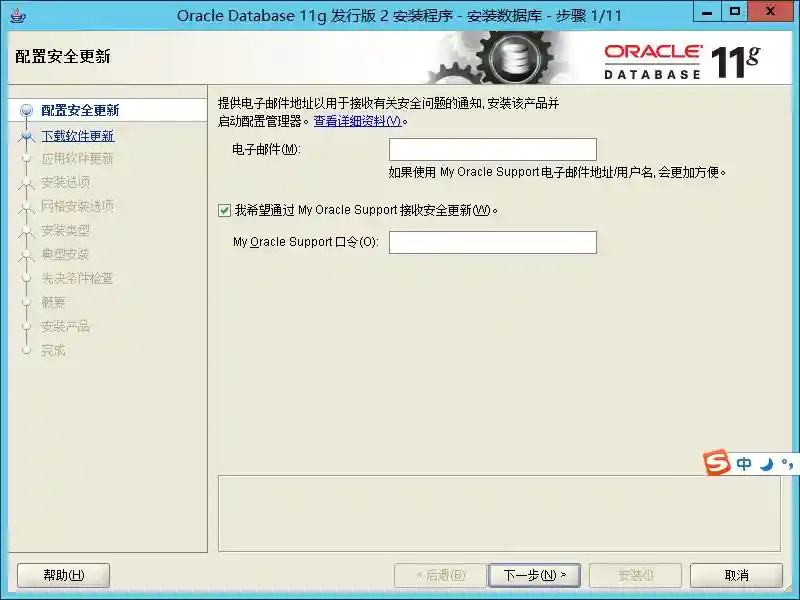
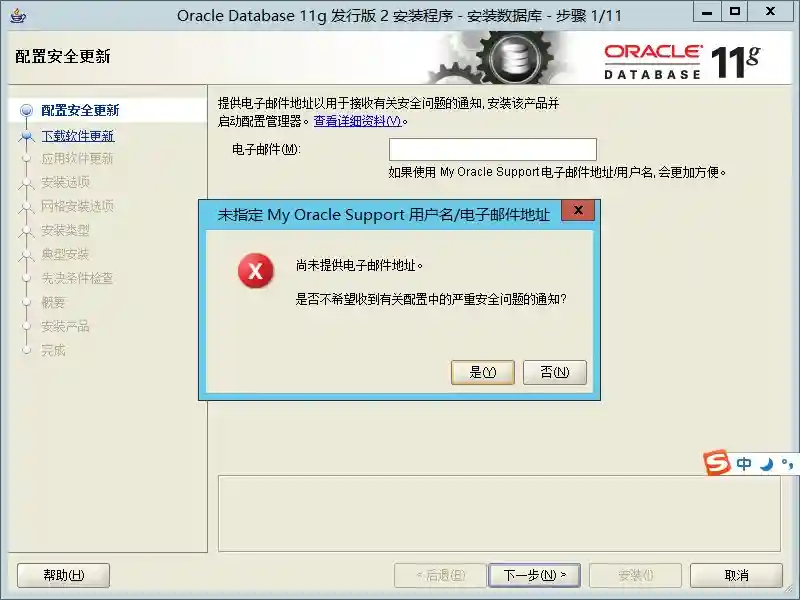
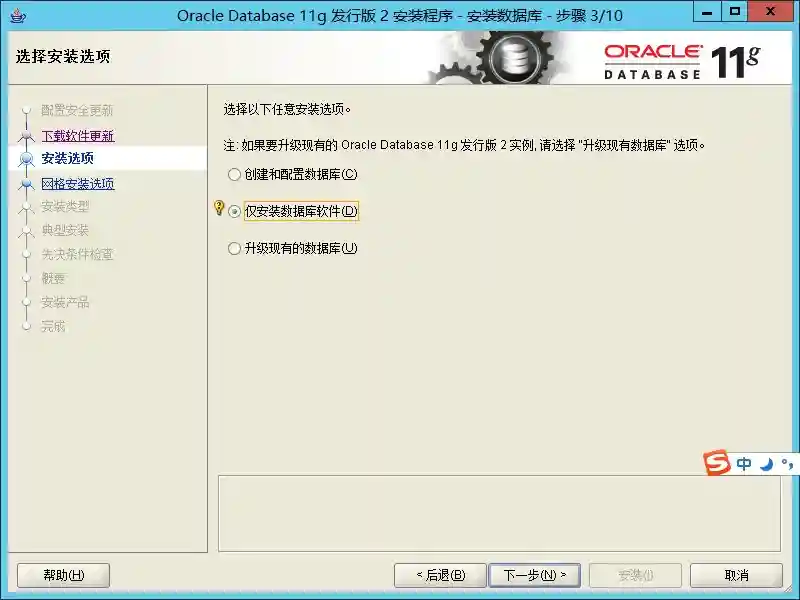
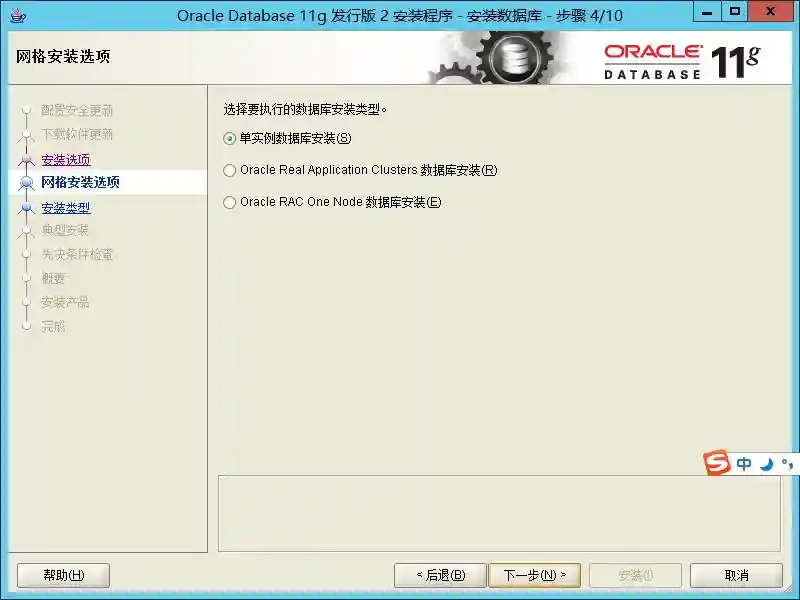
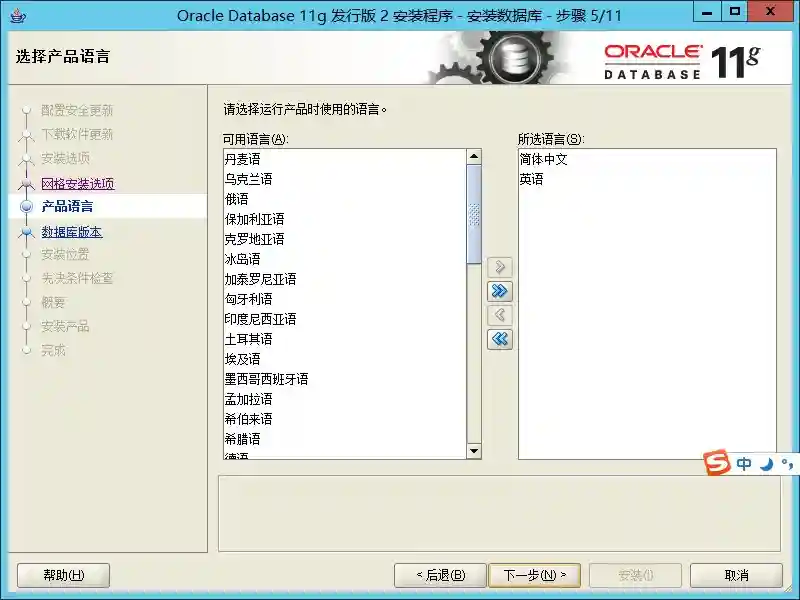
安装程序运行中
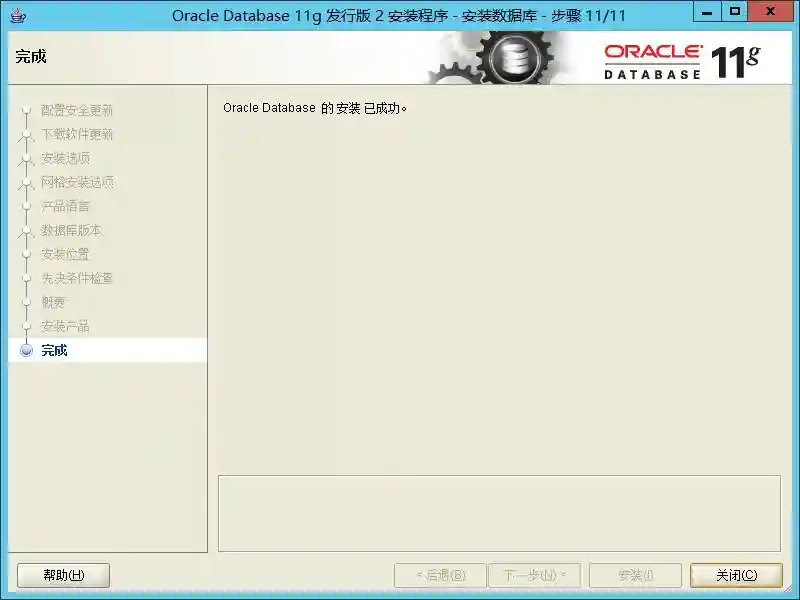
数据库程序安装成功
2.2创建数据库实例
2.2.1配置监听
单击“开始”,依次选择Oracle-OraDB11g_home1下的NetConfigurationAssistant,然后按照下图的指引,完成Oracle监听的创建。
打开开始菜单运行NetConfigurationAssistant
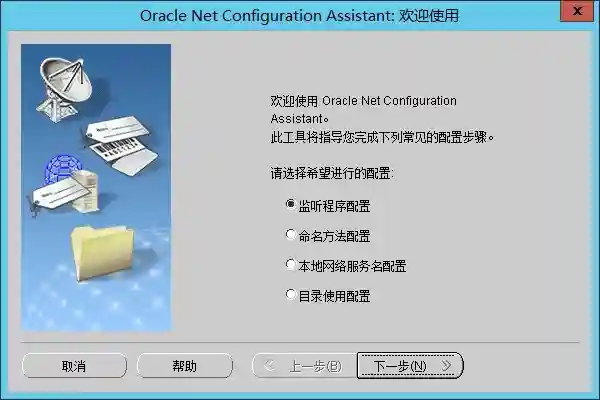
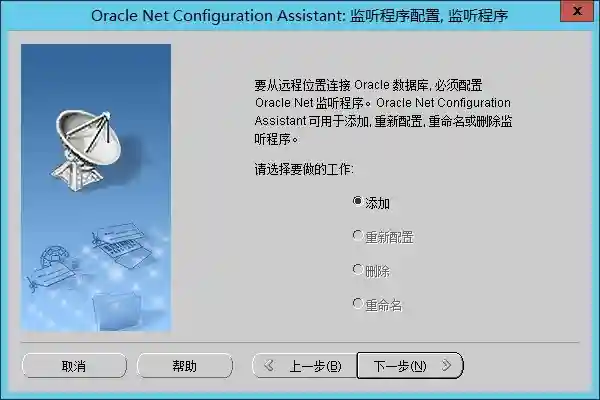
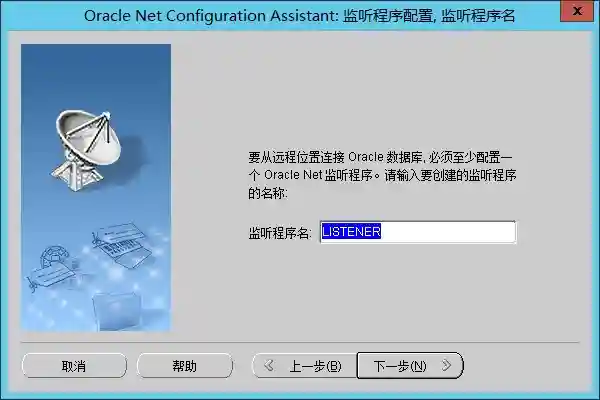
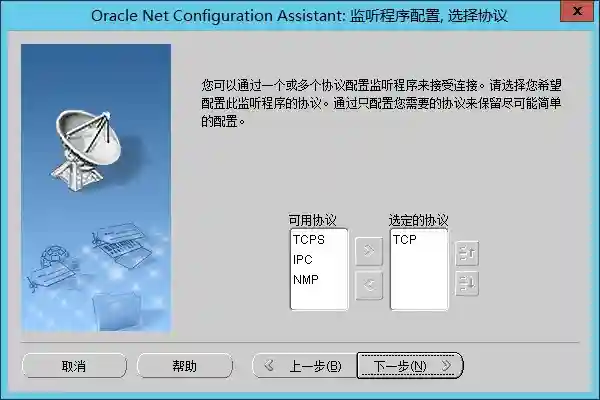
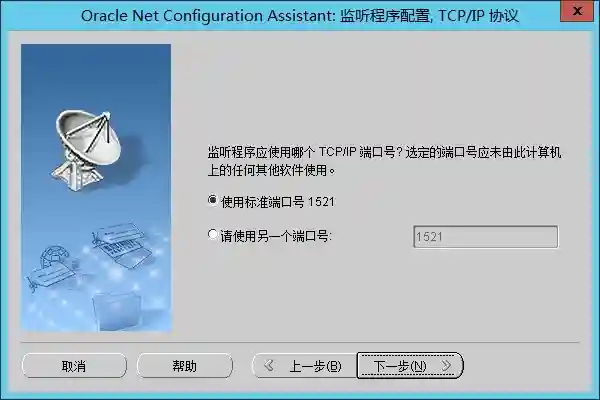
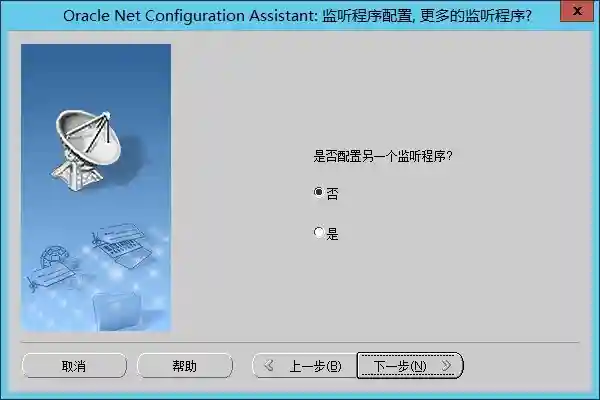
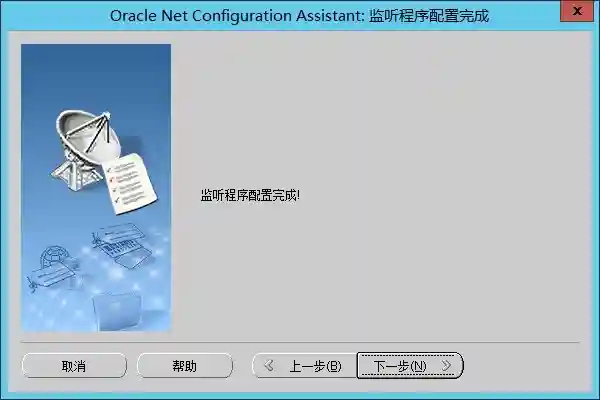
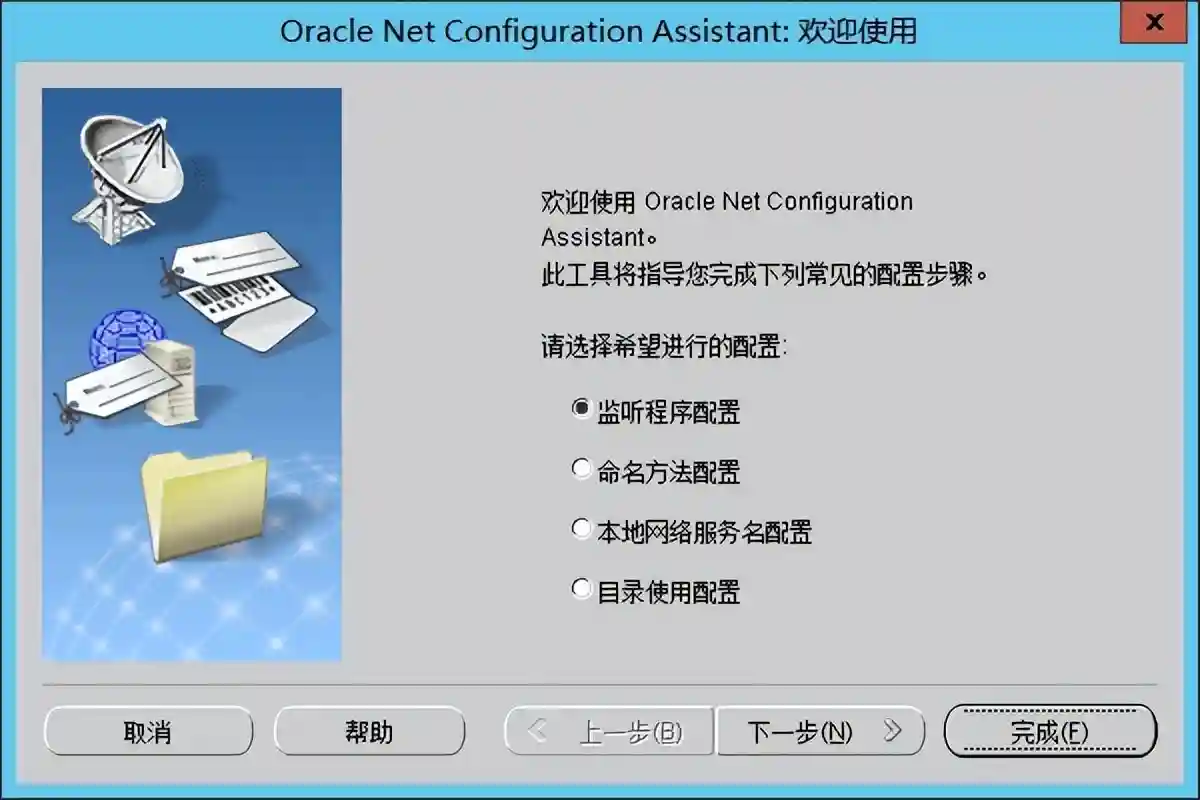
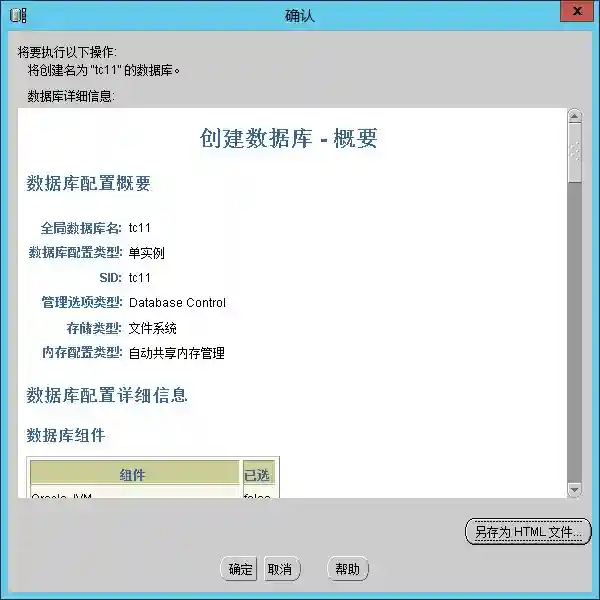
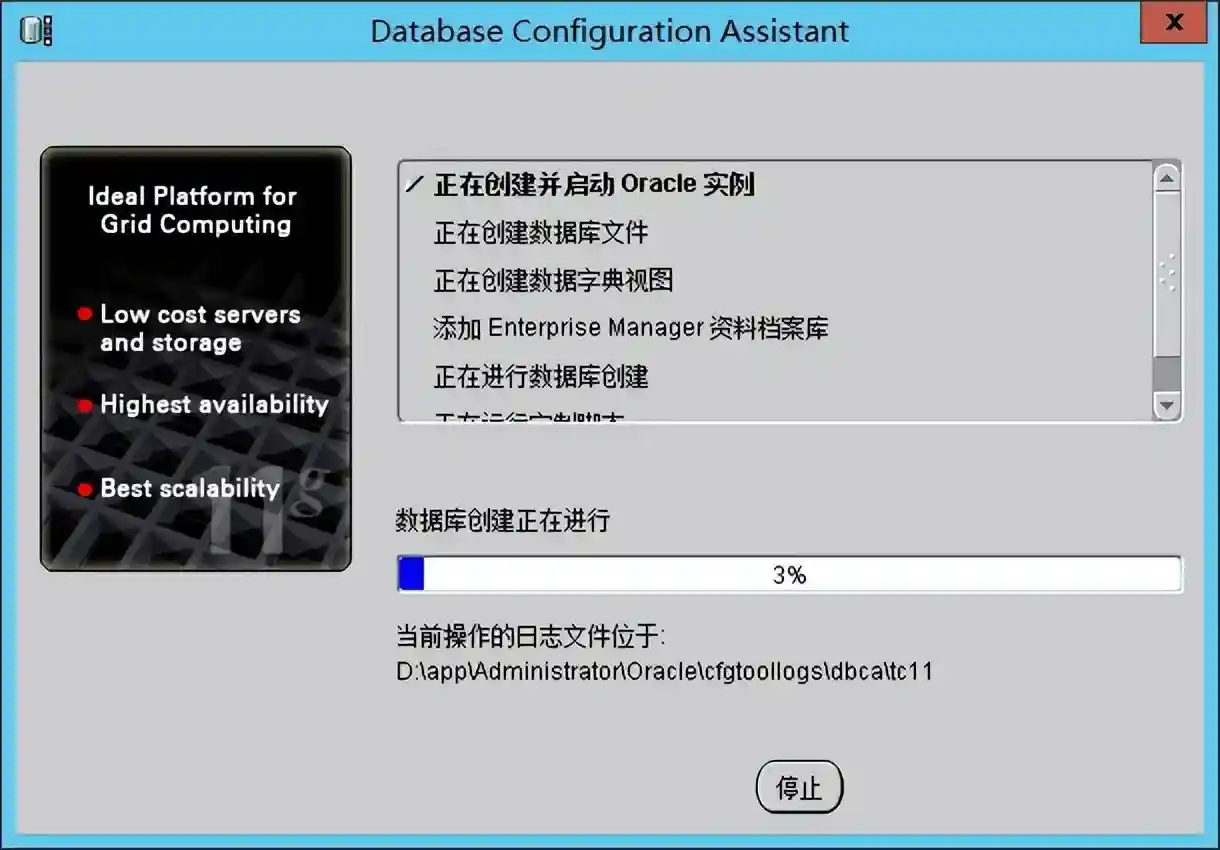
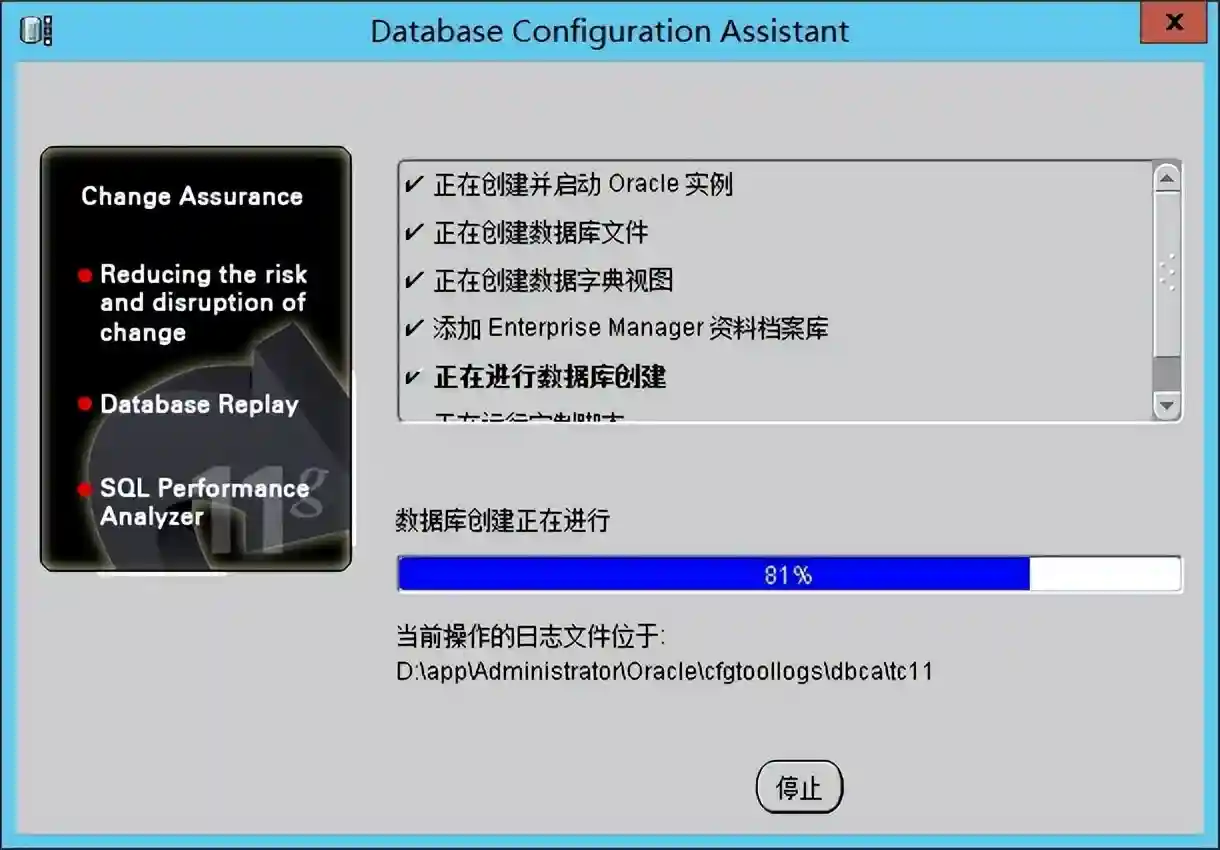
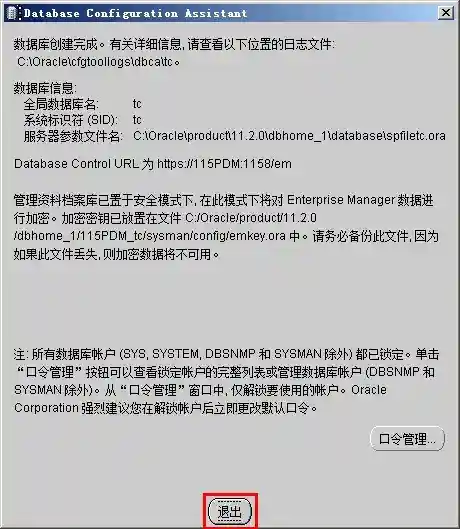
2.2.2基于TC模板创建数据库
(导入tc数据库模板)
打开安装介质\\tc11\tc\db_scripts\oracle文件夹
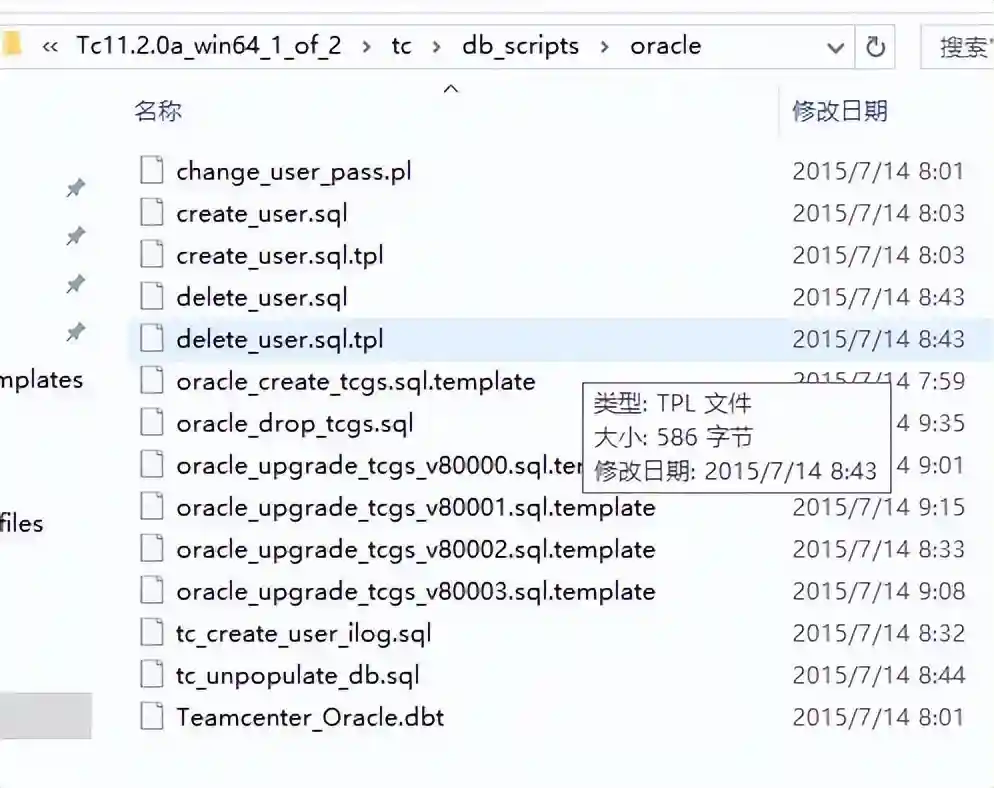
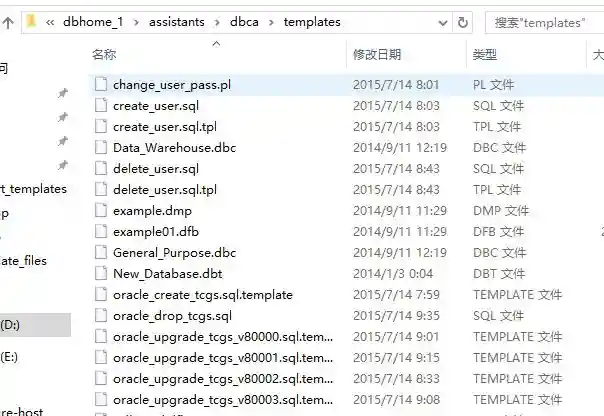
将上图文件夹中的文件全部拷贝到Oracle安装目录下的\\app\Administrator\product\11.2.0\dbhome_1\assistants\dbca\templates
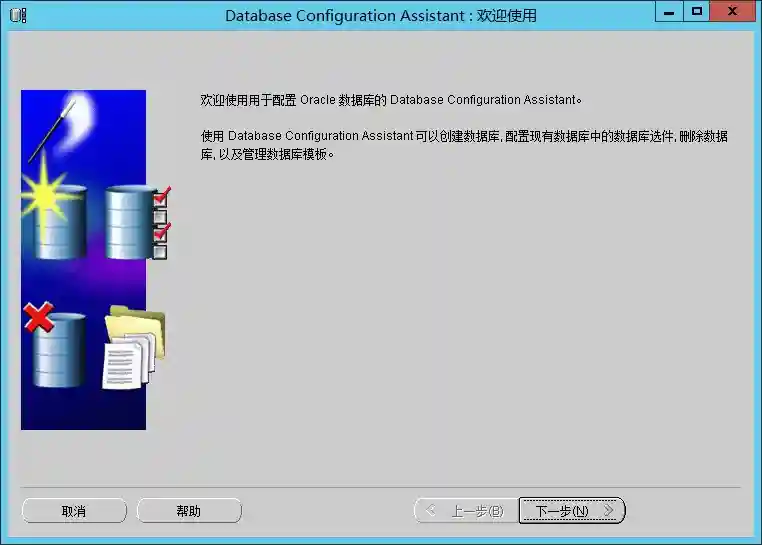
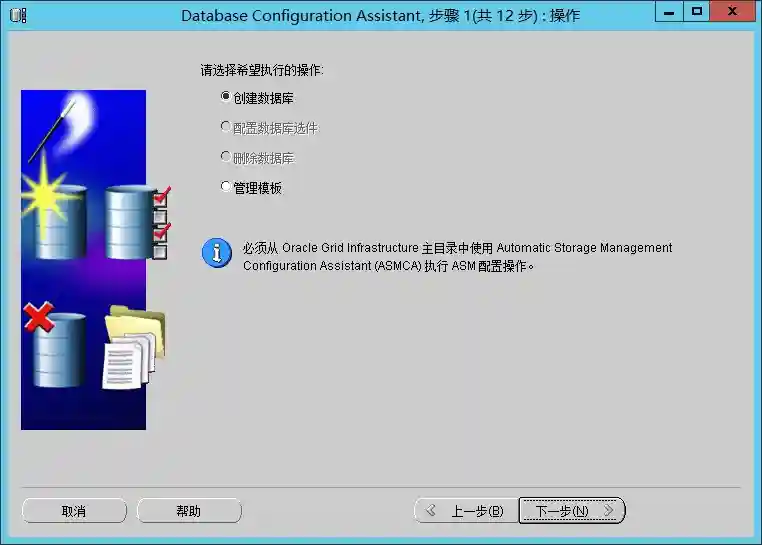
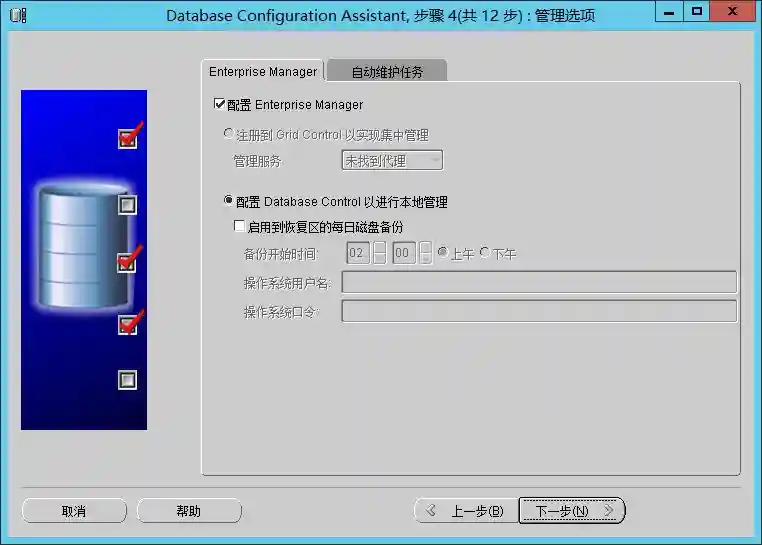
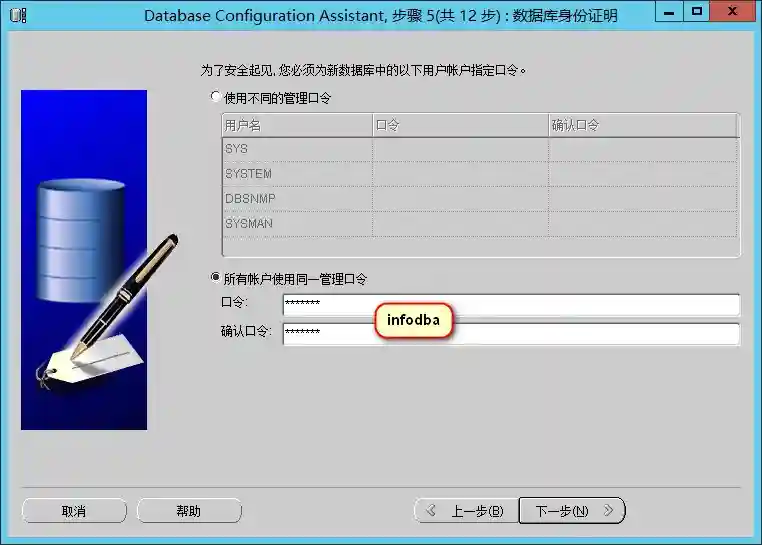
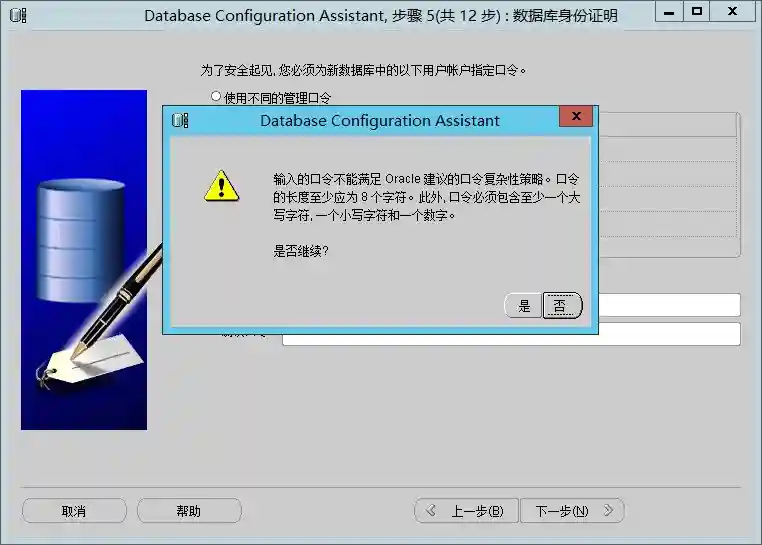
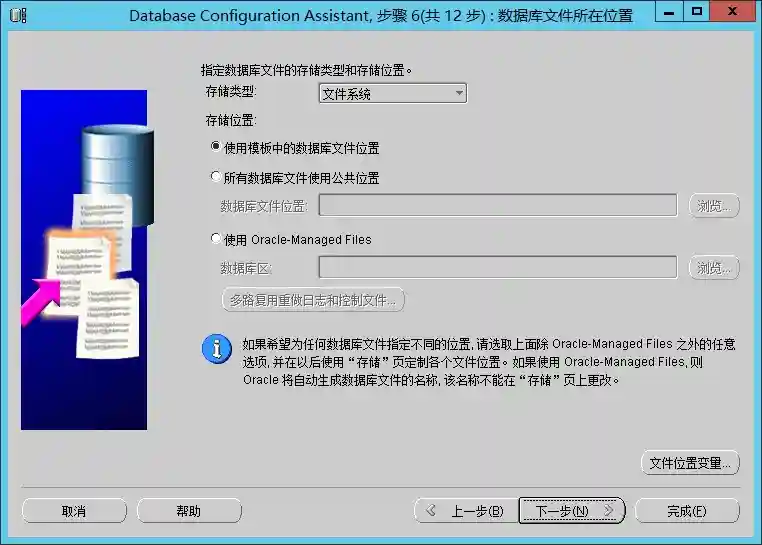
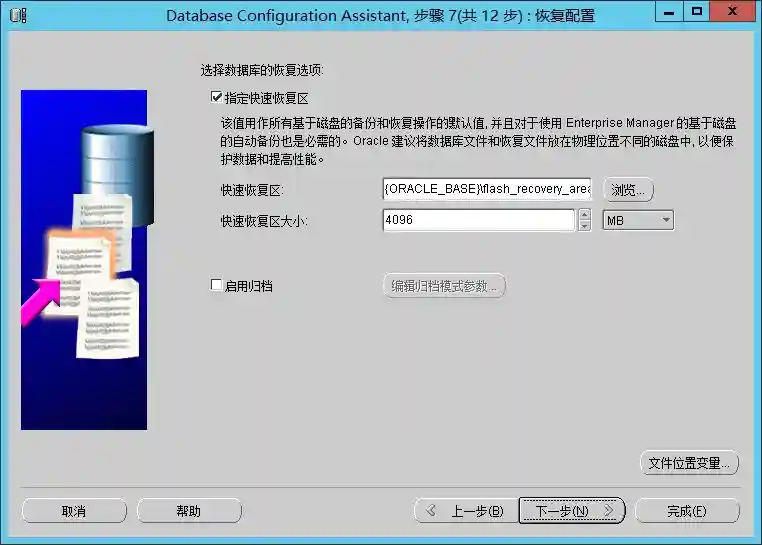
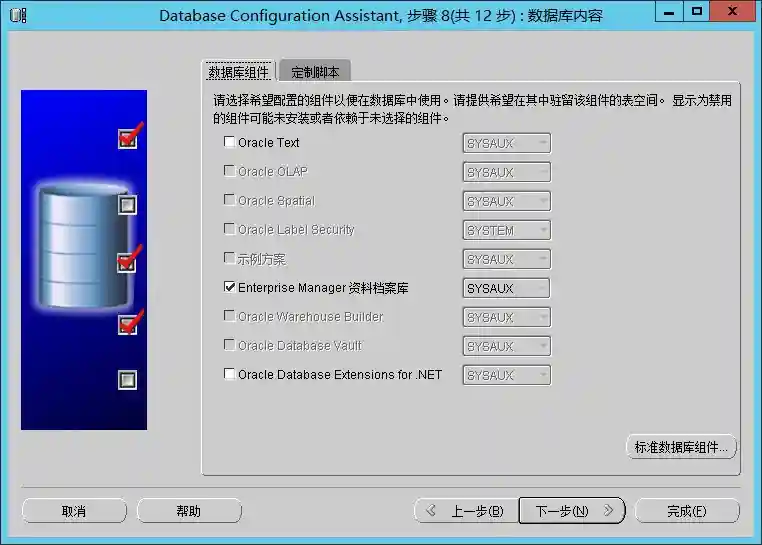
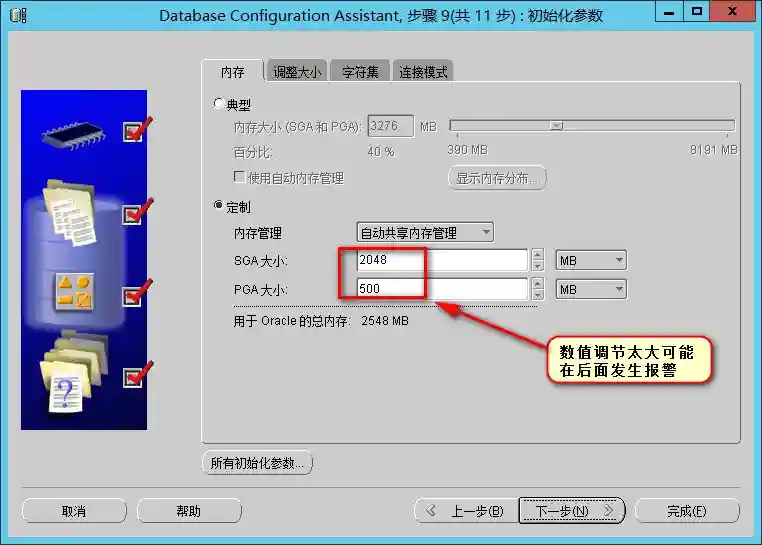
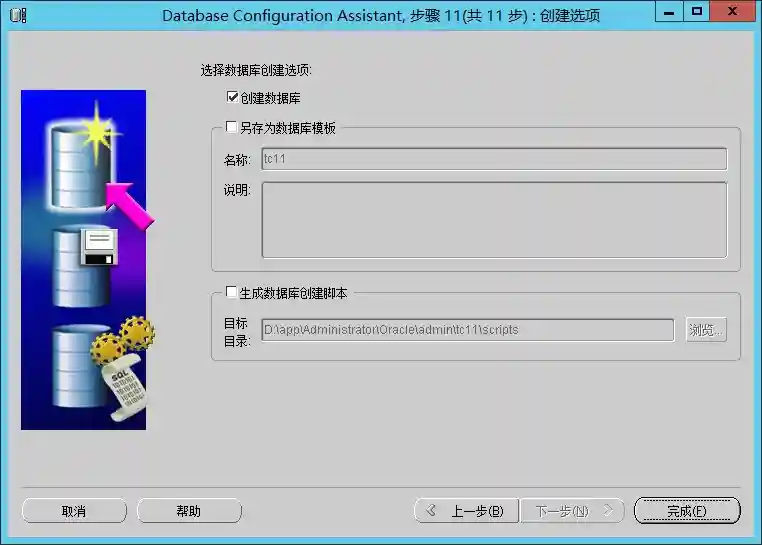
单击“开始”,依次选择Oracle-OracDB11g_home1——DatabaseConfigurationAssistant